
Hur man mäter avståndet mellan två punkter i Google Maps på PC och mobil
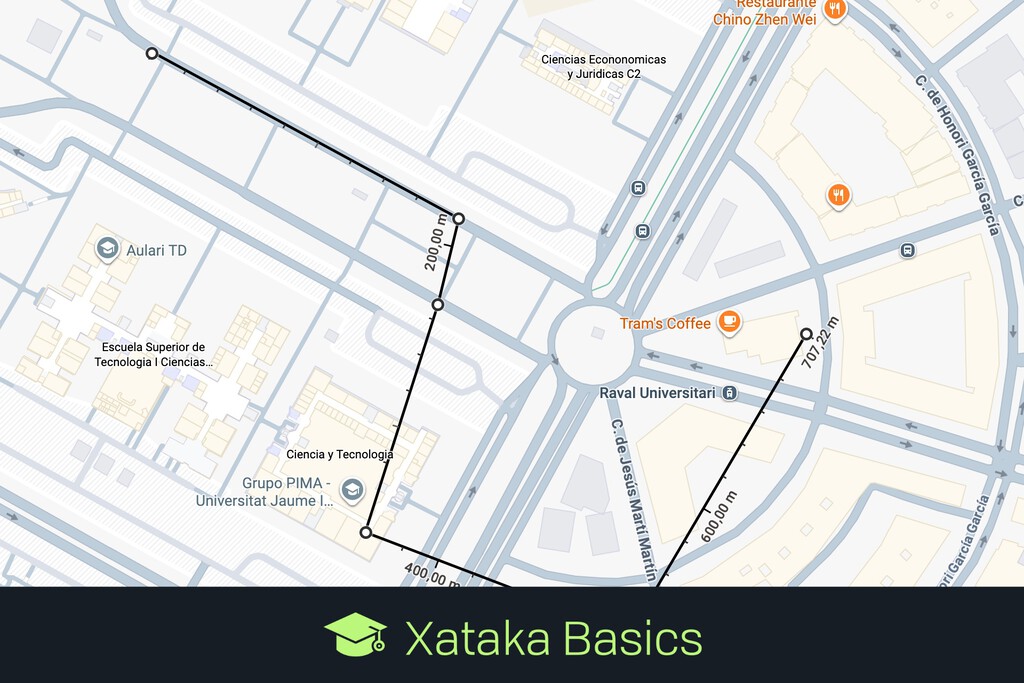
Vi kommer att förklara hur man mäter avstånd i Google Maps, så att du kan få bättre referenser på hur långt bort de punkter som intresserar dig. Det handlar inte om att mäta avstånd på vägar eller stigar, för det kan du göra rutter i Google Maps, utan snarare att dra en linje mellan två punkter och veta deras fysiska avstånd. Du kommer att kunna göra detta för att mäta gator, stigar eller vad du vill på kartan. En virtuell linjal kommer att genereras som talar om för dig avståndet. Vi ska lära dig hur du gör både på Google Maps webbplats och i applikationen. Mät avstånd på Google Maps-webbplatsen Om du använder Google Maps-webbplatsen måste du högerklicka på en av mätpunkterna du vill göra. Detta öppnar en kontextmeny, där du måste klicka på alternativet Mät avstånd som visas längst ner. Nu behöver du bara klicka på en annan punkt på kartan. Kom igen, du högerklickar på startpunkten och sedan när du väljer alternativet klickar du på det sista klicket. Detta kommer att generera en linjal som visar dig avståndet mellan dessa två punkter. Nu kan du fortsätta att markera nya punkter som kommer att ansluta till de tidigare, och du kommer att kunna se avståndet mellan var och en av punkterna. Dessutom har du längst ner en lokal avståndsindikator som visar dig summan av summan av alla avstånd. I Xataka Falsk turistbedrägeri och Google Maps: hur det fungerar och hur man undviker den här metoden för att stjäla mobiltelefoner på sommaren Mät avstånd i Google Maps-appen {"videoId":"x9nu3iu","autoplay":true,"title":"Waze VS Google Maps VS Apple Maps 📍 THIS IS THE "BÄSTA-NAVIGATOR",Webb "duration":"1005"} Avståndsmätning är annorlunda i Google Maps-appen, eftersom den bara visar dig det totala avståndet och inte punkt för punkt. Men sättet att göra det på är ganska likt. Det första du behöver göra är att klicka med fingret på den plats på kartan som du vill ska vara utgångspunkten. Detta öppnar en meny med många alternativ, och i den måste du klicka på alternativet Mät avstånd som du kommer att ha längst ner. Nu kommer det att finnas en pekpunkt i mitten av skärmen, och med fingrarna måste du flytta tills du pekar där du vill lägga till nya punkter. När du gör det, klicka på knappen Lägg till punkt, och allt kommer att förbli detsamma så att du kan lägga till nya punkter. I slutet har du också en indikator längst ner till vänster där den kommer att berätta det totala avståndet som alla poäng summerar. I Xataka Basics | Google Maps: 45 funktioner och knep för att få ut det mesta av både din webbplats och din mobilapp (function() { window._JS_MODULES = window._JS_MODULES || {}; var headElement = document.getElementsByTagName('head')[0]; if (_JS_MODULES =document.instagram) { var instagramEScriptcinstagram); 'https://platform.instagram.com/en_US/embeds.js'; instagramScript.async = true; instagramScript.defer = true;
Originalkälla
Publicerad av Xataka
21 april 2026, 13:48
Denna artikel har översatts automatiskt från spanska. Klicka på länken ovan för att läsa originaltexten.
Visa originaltext (spanska)
Rubrik
Cómo medir la distancia entre dos puntos en Google Maps en PC y móvil
Beskrivning
Vamos a explicarte cómo medir distancias en Google Maps, de forma que puedas tener unas mejores referencias de lo lejos que están los puntos que te interesen. No se trata de medir distancias en carreteras o caminos, para eso puedes hacer rutas en Google Maps, sino trazar una línea entre dos puntos y saber su distancia física. Esto lo vas a poder hacer para medir calles, caminos, o cualquier cosa que quieras dentro del mapa. Se generará una regla virtual diciéndote la distancia. Esto te lo vamos a enseñar a hacer tanto en la web de Google Maps como en la aplicación. Mide distancias en la web de Google Maps Su estás usando la web de Google Maps, tienes que hacer clic derecho sobre uno de los puntos de la medición que quieras realizar. Esto abrirá un menú contextual, donde tienes que pulsar en la opción de Medir distancia que te aparecerá abajo del todo. Ahora, lo único que tienes que hacer es clic en otro punto del mapa. Vamos, que haces el clic derecho en el punto inicial, y luego al elegir la opción pulsas en el clic final. Esto generará una regla que te mostrará la distancia entre estos dos puntos. Ahora puedes seguir marcando nuevos puntos que se irán uniendo con los anteriores, y podrás ver la distancia entre cada uno de los puntos. Además, abajo del todo tienes un indicador de distancia local que te dirá el total de la suma de todas las distancias. En Xataka Timo del falso turista y Google Maps: cómo funciona y cómo evitar este método para robar móviles en verano Mide distancias en la app de Google Maps {"videoId":"x9nu3iu","autoplay":true,"title":"Waze VS Google Maps VS Apple Mapas 📍 ESTE ES EL MEJOR NAVEGADOR", "tag":"Webedia-prod", "duration":"1005"} La medición de distancias es diferente en la app de Google Maps, ya que solo te muestra el total de la distancia y no punto por punto. Pero la manera de hacerlo es bastante similar. Lo primero que tienes que hacer es pulsar con el dedo en el sitio del mapa que quieras que sea el punto inicial. Esto abrirá un menú con muchas opciones, y en él debes pulsar en la opción Medir distancia que tendrás dentro en la parte inferior. Ahora, quedará un punto de apuntado en el centro de la pantalla, y con los dedos tendrás que moverte hasta ir apuntando a donde quieras añadir nuevos puntos. Cuando lo hagas, pulsa en el botón de Añadir punto, y se mantendrá todo igual para que puedas añadir nuevos puntos. Al final, también tienes un indicador abajo a la izquierda donde te dirá la distancia total que suman todos los puntos. En Xataka Basics | Google Maps: 45 funciones y trucos para exprimir al máximo tanto su web como su app móvil (function() { window._JS_MODULES = window._JS_MODULES || {}; var headElement = document.getElementsByTagName('head')[0]; if (_JS_MODULES.instagram) { var instagramScript = document.createElement('script'); instagramScript.src = 'https://platform.instagram.com/en_US/embeds.js'; instagramScript.async = true; instagramScript.defer = true; headElement.appendChild(instagramScript); } })(); - La noticia Cómo medir la distancia entre dos puntos en Google Maps en PC y móvil fue publicada originalmente en Xataka por Yúbal Fernández .